iPhoneでイルミネーションをきれいに撮る方法|ナイトモードと玉ボケのコツ
iPhoneでイルミネーションを綺麗に撮るコツはシンプルです。
- ナイトモードを使う
- 露出を少し下げる
- スマホを固定する
- ポートレートモードで玉ボケを作る
この4つを意識するだけで、スマホでも驚くほど幻想的な写真が撮れます。
この記事では、初心者でもできるイルミネーション撮影のコツをわかりやすく解説します。
iPhoneで「光の魔法」を撮る準備
クリスマスのイルミネーション撮影を成功させるには、まず準備が肝心だよ。
レンズをきれいにする、三脚を用意する、ロケハンしておく、バッテリーやストレージに余裕を持たせる…これらは “撮影の前提” になる。
この準備段階で失敗すると、いざカメラを向けたときに「ああ、暗くてピント合わない」「電池切れ」なんてことにもなるからね。
では、準備のコツを順番に見ていこう。
iPhoneのレンズをきれいにしておこう
まず基本中の基本、iPhone のレンズ(カメラ部)をティッシュや柔らかい布で拭こう。
指紋やほこりがついていると、明るさやピントの入り具合が大きく変わることがあるからね。
特に夜景やイルミネーションでは光が小さな点で写るから、レンズの汚れが“光のにじみ”になりやすい。
だから、撮影前には必ず「レンズ拭き」をポケットに入れておくとオススメだよ。
三脚 or 固定スタンドは必須か?
手持ちで撮ると、どうしても微妙な手ブレが入る。
特にイルミネーションや夜景では、シャッター速度が遅くなることが多いから、ブレ対策が重要になる。
だから三脚や固定スタンドは強い味方。
iPhone用の小型三脚や、スマホ用のミニスタンドを持っておくといい。
もし三脚がないなら、手すりや壁、テーブルに iPhone を寄りかからせて固定して撮る方法もある。
ただし完全に固定できないと、長時間露光でブレてしまうこともあるから注意。
撮影前にロケハン(現場下見)を済ませておけ
イルミネーションは光源の位置、周囲の明暗、背景とのバランスがすごく大事。
だから撮影前に “ロケハン” をしておこう。
つまり、予定している場所を昼間や夕方に見に行って、背景や光源の配置、被写体を置ける位置をチェックするんだ。
光源(電飾・ライト)がどこにあるかを把握しておけば、撮影時に「この方向じゃ暗くなるかも」「背景がごちゃごちゃになるかも」って判断できる。
こうしておくと、撮影本番で慌てずに済むよ。
バッテリー・ストレージ余裕チェック
iPhone でイルミネーションを撮ると、ナイトモードや長時間露光、複数ショット撮ることもあるから、バッテリー消費も激しい。
ストレージ(容量)も、RAW や高画質で撮るなら一枚あたりのファイルが大きくなるから、容量不足で撮影できないなんてこともある。
だから撮影前に、バッテリー残量を 50%以上、できれば 80%以上にしておきたい。
モバイルバッテリーを持っていくのもいい。
ストレージは「空きが最低でも数 GB」は確保しておこう。
これで安心して撮影に臨めるはず。
 https://chugakudays.com/2025/10/07/christmas_date/
iPhoneのカメラ設定を最適化
準備が整ったら、次は iPhone のカメラ設定を整える段階だよ。
ナイトモード、露出補正、AE/AF ロック、広角・望遠レンズの使い分け、そして長時間露光アプリの活用。
これらを理解して使いこなすことで、被写体に合った “明るさ” や “雰囲気” を写せるようになる。
ただし、モデルによって機能が違うから、自分の機種の機能(iOS のバージョン、搭載するカメラ機能)をチェックして使ってね。
※iPhone 11 以降はナイトモード搭載 https://support.apple.com/en-us/102519?utm_source=chatgpt.com
ナイトモードを理解しよう
iPhone のナイトモードは、暗い環境で複数枚撮影して合成し、明るさとディテールを持たせる機能だよ。
暗さがあると自動でナイトモードに切り替わることが多く、画面左上に月マークが出る。
ナイトモードで、露出時間を手動で伸ばすこともできる(スライダー操作)。 ([support.apple.com](https://support.apple.com/en-us/102519?utm_source=chatgpt.com))
ただし、シャッター速度が長くなれば長くなるほど、手ブレの影響を受けやすくなるから、三脚などで固定を併用しよう。
露出補正と AE/AF ロックの使いどころ
露出補正(画面を上下スライドして明るさを変える)は、撮影前に「明るさの調整」をするために使おう。
明るすぎると光が飛ぶ(白トビ)、暗すぎると被写体がつぶれる。
タップしてピントを合わせたあとに露出補正を下げたり上げたりして最適な明るさに調整するんだ。
AE/AF ロック(オート露出/オートフォーカスの固定)を使うと、画面をタップした位置に露出・ピントを固定できる。
これを使えば、撮影中にカメラが勝手に明るさやピントを変えてしまうのを防げるんだ。
この方法を覚えておけば、明暗差のあるイルミネーションでも意図した雰囲気を捉えやすくなるよ。
広角・望遠レンズの切り替え術
iPhone には複数のレンズ(広角/望遠/超広角)が搭載されてることが多い。
ただし、ナイトモードが有効になるのは標準(広角)レンズや望遠レンズの場合が多く、超広角レンズではナイトモード非対応のこともある。
※参照:https://time.com/5693123/iphone-galaxy-ultrawide-wide-angle-photography/?utm_source=chatgpt.com
被写体全体を写したいなら広角、遠くのイルミネーションを切り取りたいなら望遠を使ってみよう。
でも暗さが厳しいと、望遠だと暗くなりすぎることがあるから、露出や ISO 制御も調整しながら切り替えてみて。
レンズ切り替えを適切に使うことが、“明るさ” や“雰囲気”をコントロールするコツになるよ。
手動シャッター/長時間露光アプリ活用法
iPhone 標準カメラでは制限があるから、長時間露光やシャッター速度を制御できるアプリ(例:Halide、Slow Shutter Cam など)を使うのもアリだよ。
アプリなら、シャッター速度、ISO、ホワイトバランスなどを自分でコントロールできる。
ただし長時間露光を使うと、動いている光(クルマのライトなど)が光の軌跡になる “光跡” 表現ができる一方で、ブレやノイズも出やすい。
三脚必須、被写体は静止、そして複数回試して、ベストな設定を探すことが大事だよ。
構図とアングルで魅せる
ただ単に光を写すだけじゃ、“いい写真” にはならない。
構図とアングルを意識して、被写体と背景、光源との関係を整えることが “魅せる写真” の肝だよ。
三分割法、対称構図、前景・背景、鏡映り、水面反射、人物+光源の組み合わせ…これらを使いこなせば、写真の印象がグッとレベルアップする。
具体的なテクニックを説明するから、自分の「好み」の構図を見つけよう。
三分割法・対称構図を意識する
画面を縦・横に三等分する線を想像して、主要な被写体(電飾、ツリー、光源など)をその線上か交点に配置する “三分割法” は構図の基本だよ。
これを使うと、被写体が画面の中心にどんと来るよりもバランスよく見えることが多い。
また、イルミネーションでは光源が左右対称になってることも多いから、対称構図を使うのもいい。
たとえば、ツリーが中央、左右に光の軸が広がるような構図。
ただし対称にするなら中央が少しずれてないかチェックしようね。
構図を意図的に操作することが、印象的な写真への第一歩になる。
水面反射や鏡映りを使って演出
イルミネーションの近くに水面(池、噴水、濡れた路面など)があると、光が反射して “光の鏡映り” 効果を出せる。
反射があると、画面に奥行きが出て、幻想的な印象になることが多い。
鏡や窓ガラスなどに映る光も同様。
反射をうまく使うと、被写体が2倍に見えたり、光が上下に広がったりして、写真に “仕上がりの奥行き” を与えられる。
ただし反射が強すぎると色味や露出が破綻しやすいから、露出補正を抑えめにしたり、明るさを調整したりが必要なこともある。
前景・背景を使った奥行き表現
撮影では「前景(手前)」と「背景(後ろ)」を意識することが大事。
たとえば、前にちょっと光源ではないモノ(木の枝、フェンス、ぼかした灯)を少しぼかして入れて、奥にイルミネーションを置く。
それによって距離感や奥行きが出る。
背景には電飾、街灯、建物などを置いて、被写体が浮き立つようにする。
手前が黒く影になっててもいいアクセントになることもある。
この “遠近感の演出” は、見る人に印象的な写真を与える強い武器になるんだ。
人物+光の組み合わせを劇的に撮る
イルミネーションと一緒に人物を入れると、写真に物語性が出るよね。
でも、人物と光源の距離感が悪いと、顔が暗くなったり、背景光に負けたりする。
つまり、光源と人物のバランスが重要。
たとえば、光が後ろに来るようにしてシルエット風に撮ったり、斜めから光が当たるようにして顔を浮かび上がらせたり。
また、人物が動かないように、撮る前にポーズを決めておくといい。
背景のイルミネーションがぼけて “玉ボケ” になるように工夫するのもオススメだよ。
ポートレート×イルミネーション攻略
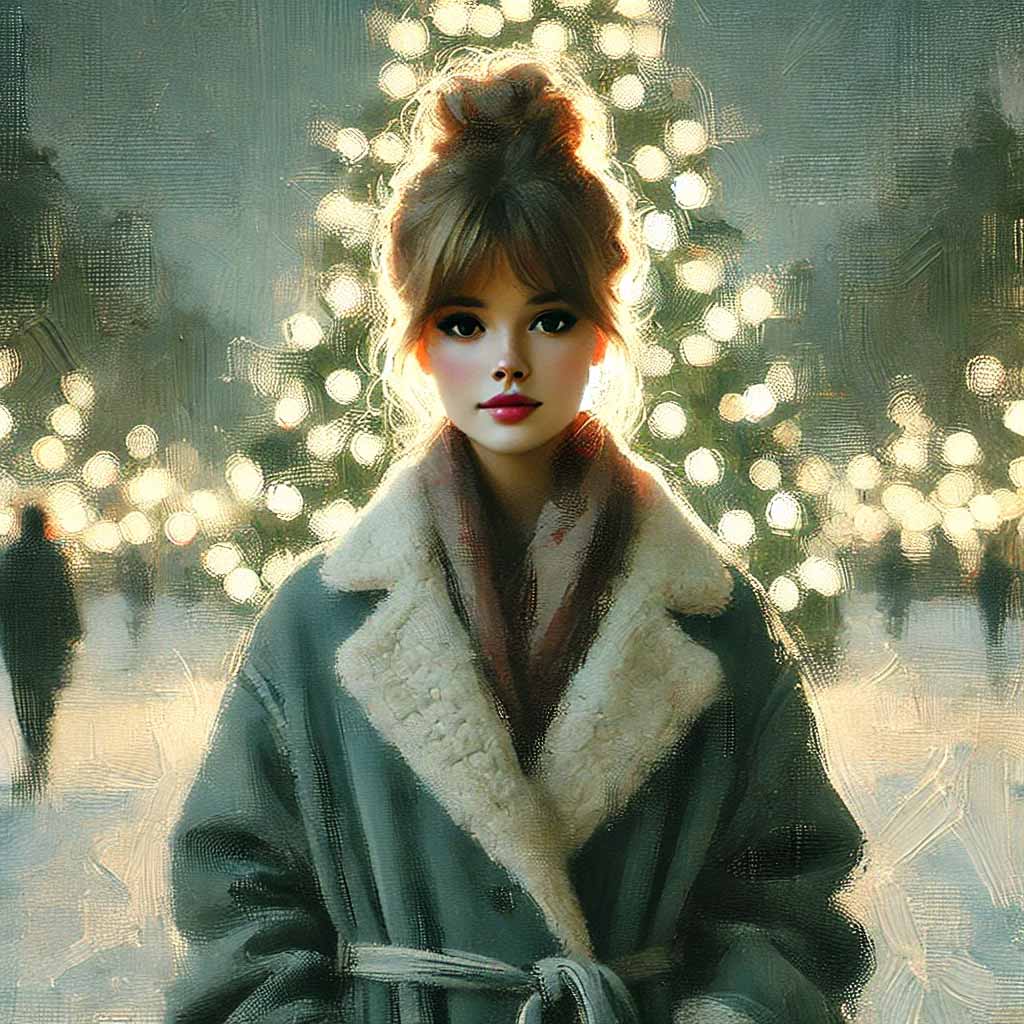
イルミネーションを背景にして人物を撮る “夜のポートレート” は、ちょっと難しいけど魅力的だよ。
被写体と光源の距離、ポートレートモードでぼかしを作るコツ、顔と背景の露出バランス、子どもや動く人を撮る裏技…これらを意識すれば、光と人が溶け合うような写真になる。
それぞれのポイントを丁寧に解説するね。
被写体と光源の距離感のポイント
被写体と光源(イルミネーションやライト)を近づけすぎると、光が強すぎて顔が白飛びすることがある。
逆に遠すぎると被写体が暗く潰れちゃう。
だから、適度な距離感が肝心。
光源を背後に少しずらして、斜め後ろから光を回す感じにすると、輪郭が浮きやすくなる。
あるいは少し手前に小さな照明(スマホの画面を光源にする、懐中電灯など)を当てることも。
このバランスを探すのがポートレート撮影の醍醐味だよ。
ポートレートモードで玉ボケを生むコツ
iPhone のポートレートモード(背景をぼかすモード)を使うと、イルミネーションの光が“玉ボケ(光の丸いぼけ)”になることがある。
これがあると、写真が一気に幻想的になる。
玉ボケを出すには、被写体と背景(光源)をある程度距離を取ること、被写体に近づくこと、絞りが開放に近いような効果(背景をぼかす効果)を使うことがポイント。
ただし、光源が近すぎると強い点光源になってしまって、ぼけずにギラっと写ることもあるから注意。
また、ポートレートモードは明るさや露出が自動的に調整されるから、露出補正や AE/AF ロックを使って調整するとうまくいくことがあるよ。
顔の露出と背景露出のバランス調整
被写体(人物の顔)を明るく写したいけど、背景の光もきれいに出したい。
この “両立” はなかなか難しい。
顔を明るくするなら露出を上げたいけど、そうすると背景の光が飛びがち。
だから、露出補正を少し下げ気味にして背景を残しつつ、顔には補助光(たとえばスマホ画面を光源代わりに使う、反射板を持たせるなど)を使って顔を浮かび上がらせるといい。
また、写真編集で顔の明るさと背景の明るさを分けて補正する方法も有効。
このように “部分的補正” を意識することで、自然で印象的な仕上がりになるよ。
動く被写体(人や子ども)を撮る際の裏技
子どもや友だちが動いちゃうことはよくあるよね。
動く被写体を撮ると暗さでブレたり、ピントが合わなかったりする。
そんな時の裏技として、シャッター速度を速めに設定できるアプリを使う、あるいは明るい光源を使って被写体を照らす、または “先読みして連写” を活用する。
連写モードで数枚撮って、その中でブレていないものを選ぶという方法もアリ。
また、動きそうなタイミング(止まりそうな瞬間)を狙うと、成功率が上がるよ。
子どもは予測不能な動きをするから、連写+多めのショットでカバーしよう。
撮影後に映える編集&レタッチ術
撮影が終わったら、次は映える仕上がりにする編集&レタッチの段階だよ。
RAW/ProRAW や JPEG 選択、明るさ・コントラスト・ホワイトバランス補正、光のきらめき演出、ノイズ除去・シャープネス強化…これらを上手に使えば、写真がプロ風に変わる。
ただし、やりすぎると不自然になるから “調整のセンス” が鍵になる。
次に各 H3 で、注意すべきところとコツを話すね。
RAW・ProRAW or JPEG どちらを選ぶか?
RAW(または ProRAW)は、撮影後に調整できる幅が広いファイル形式。
JPEG はその場で処理された画像だから、調整できる範囲が制限されることが多い。
イルミネーションのように明暗差が大きいシーンでは、RAW/ProRAW で撮っておくと、暗部の補正や明るさ調整がしやすくなる。
ただし RAW はファイルサイズが大きくなるから、ストレージの余裕を見て使おう。
※iPhone の ProRAW は対応機種が限られるhttps://support.apple.com/guide/iphone/take-night-mode-photos-iph1a3c5b4c3/ios?utm_source=chatgpt.com
明るさ・コントラスト・ホワイトバランス補正
編集アプリで最初に触るのは明るさ(露出)、コントラスト、ホワイトバランスだね。
露出を少し上げたり下げたりして、顔や光源、背景の明るさを調整する。
コントラストは光と影の差を強める効果があるから、光源がくっきり映える。
ホワイトバランスは、光源の色味(暖色、寒色)を整えるもので、イルミネーションでは暖かみを出したり、クールに整えたり。
この三つをうまく調整することで写真の雰囲気がガラリと変わるよ。
光の“きらめき”を演出するフィルター・効果
編集で光をきらめかせたいときは、ハイライト強調、星フィルター、クロスフィルター、グリッター効果などを使うといい。
光の輝きが線になるような効果(光芒という表現)を加えると、光源が強く見える印象を与えられる。
でもやりすぎると人工的になるから、自然さを保つバランスが大切。
被写体の顔や背景が潰れないように、フィルターや効果を重ねる順序も意識しよう。
ノイズ除去・シャープネス強化の注意点
夜景撮影では、暗部にノイズ(ザラザラ)が出やすい。
だからノイズ除去機能を使いたくなるけど、強くかけすぎると細かいディテールが消えて “のっぺり” した印象になることがある。
シャープネス強化も、線をくっきり出す代わりにノイズを強調することがあるから、控えめに。
最良は、ノイズ除去 → シャープネスを少し足す、被写体の輪郭や光源のエッジは残す、というバランス感覚を持つこと。
何度もプレビューして、「仕上がり」が破綻してないか確認しよう。
撮影失敗例から学ぶ失敗回避ガイド
どんなに準備しても、失敗はあるもの。
その失敗パターンを知っておけば、次回以降に同じミスを避けられるから、ここで代表的な失敗例とその回避法を見ておこう。
ぶれて真っ暗 or 被写体が影になるパターン
シャッター速度が遅すぎて手ブレが起き、写真全体がぼやけて真っ暗になることがある。
また、被写体が影になって暗くなってしまうことも。
これを防ぐには、三脚や固定、露出補正の調整、AE/AF ロック、そして撮る前に手をしっかり固定すること。
また、露出時間を短くする方向に調整してみるのも有効。
被写体が影になるなら、補助光を当てるか、ポジションをずらして光を当てる方向を変えてみよう。
明るすぎて光が飛ぶ・白トビ失敗例
強い電飾やライトが主光源になる場合、明るすぎて“飛び(白トビ)”して、ディテールがなくなることがある。
特に、背景の光や電飾が主役のときに起きやすい。
これを防ぐためには、露出補正を少し下げる、HDR 機能を使う、明るさ調整を工夫する、また撮影後にハイライトを抑える調整をすること。
また、光源を中心からずらす、少し影を作る被写体(例えば前景を置く)を使うなども回避策になる。
ノイズがザラザラになるケースと対処法
暗部が多い写真では、ノイズ(ザラザラ)が目立ちやすい。
ISO を上げすぎるとノイズが増えるから、できるだけ低 ISO で撮る設定を使いたい。
長時間露光やナイトモードにも限界があるから、ノイズ除去アプリを使ったり、編集時にノイズを抑える処理を入れよう。
ただしノイズ除去を強くかけすぎるとディテールが消えるからバランスを意識して。
また、複数枚撮って平均化合成する技もノイズ低減に有効なことがある。
構図ミス・頭切れ・傾きなど基本ミス
構図が甘くて頭が切れる、画面が傾いている、被写体が端に寄りすぎて見切れが出る…こういうミスは基本だけどしやすい。
撮る前に構図をチェック、水平線・縦横のラインを意識、三分割法や対称構図を確認。
ライブビュー・グリッド線を表示して水平を取る、撮った後に傾き補正を使うなどで補正できることも。
また、被写体の頭が切れるかどうかは、画面の上下余白を意識して撮影時少し余裕を持たせるようにしよう。
SNS映え・印刷用途で知っておきたい画質と解像度
撮影が終わって、写真を SNS にアップしたり、印刷して飾ったりしたいよね。
でも画質・解像度、アスペクト比、ファイル容量、色味の違い…いくつか注意点がある。
この記事では、インスタ投稿、拡大印刷、Web/プリントでの色味変化などを解説するよ。
インスタ投稿サイズ・アスペクト比の最適化
インスタに投稿するなら、スクエア(1:1)、縦長(4:5)、横長(16:9)などの比率が使われることが多い。
イルミネーション写真なら縦長(4:5)やスクエアもいい感じになることが多い。
投稿する前にトリミングで構図を整えたり、不要な背景をカットすることで印象がよくなるよ。
また、インスタはアップロード時に画質を落とすことがあるから、少し高めの解像度でアップロードするのが安心。
拡大印刷用にきれいに出すための注意点
印刷するなら、解像度(dpi)や画質が大事になる。
小さなスマホ画面向け画質とは別に、印刷向けには 300 dpi 以上を目指したい場合も。
RAW/ProRAW で撮って画質を維持しておけば、拡大印刷でも粗さが出にくい。
ただしファイル容量が大きくなるので注意。
また、印刷時に色が変わることもあるから、プリント前にモニタのキャリブレーション(色調整)をしておくといい。
高解像度を保ちつつファイル容量を抑える工夫
高解像度にするとファイル容量が大きくなるから、スマホやクラウドで扱いにくくなることも。
そこで、編集時に無駄な部分をトリミングしたり、画質を少し落とす設定を使ったり、JPEG 品質の圧縮を調整するなどで容量を抑える工夫ができる。
また、クラウドストレージ(iCloud、Google Photos など)を活用して、オリジナルデータを保存しておき、表示用には軽いデータを使うという方法も。
Webとプリントで色味が変わらないようにする設定
Web表示と印刷で、色味が違うと「思ってたのと違う…」ってガッカリすることがある。
それを防ぐためには、カラープロファイル(sRGB、Adobe RGBなど)を意識することが大事。
Web 用なら sRGB に合わせる、プリント用なら印刷業者のカラープロファイルを使う、という方法。
また、モニタが暖色寄り/寒色寄りにずれてないかキャリブレーションしておくと、編集時に色味のズレが少なくなるよ。
これらを意識すれば、Webでもプリントでも “思った通りの明るさ・印象” を保てるようになる。
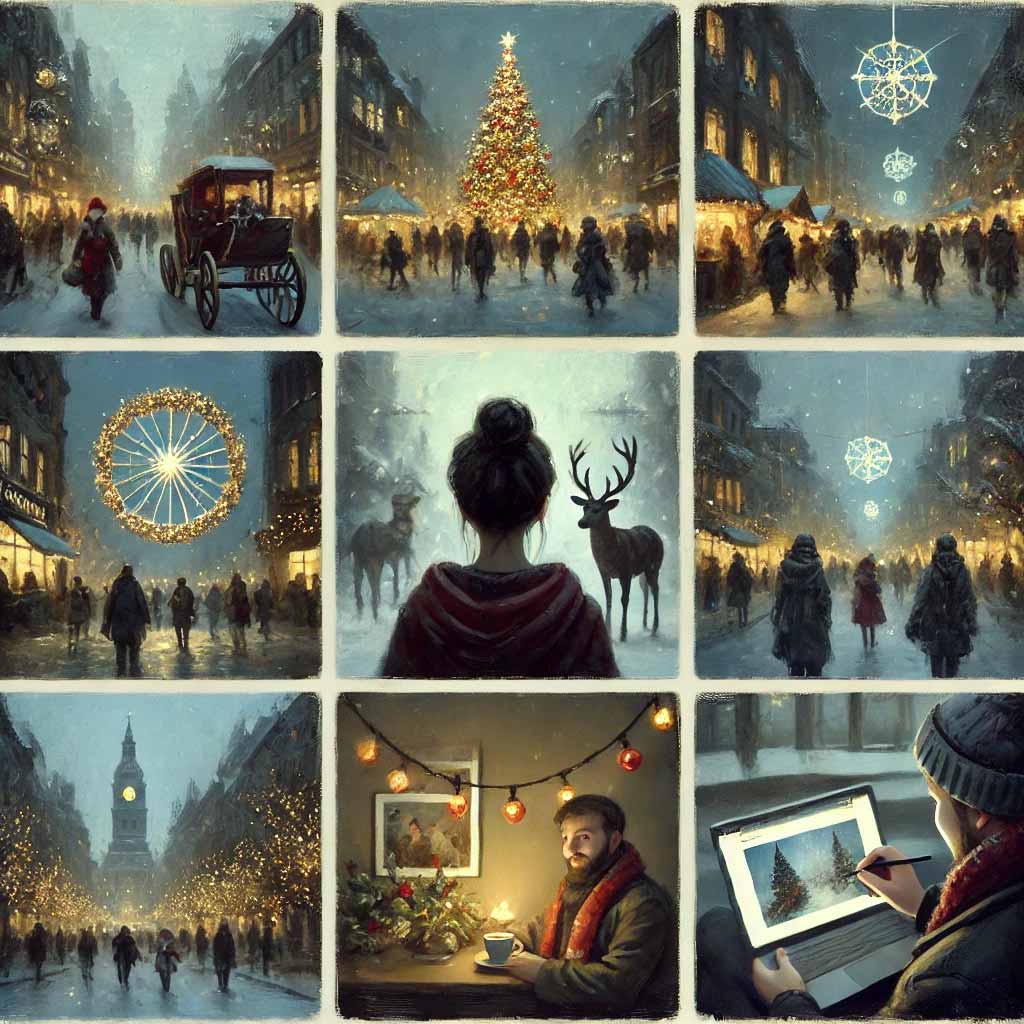
まとめ
彼女とのデートで奇跡の1枚を撮るためには、デートの前に一度イルミネーションを訪れて写真を撮ってみることが大切だ。
どの場所で撮ればいいか、どうやって撮ればいいか、用意周到に準備してスマートに本番をこなしたいよね!
プロフィール
1部上場の大手教育出版企業で、30年間にわたり小学生から高校生向けの情報誌の編集長を務めてきました。テキスト、イラストも自分で制作しています。
このサイトでは、思春期まっただ中の中学生と、その保護者や先生にも役立つ情報をお届けします。